
領収書を発行する
この記事では領収書を発行する方法について解説しています。
領収書は発行しただけではPDFとして保存されません。発行した領収書を表示しているブラウザの保存機能でスマートフォンやPCに保存する必要があります。
メンバーサイトから領収書を発行するには、以下の手順で行います。
1.メンバーサイトのマイページ画面の[購入履歴]をタップします。 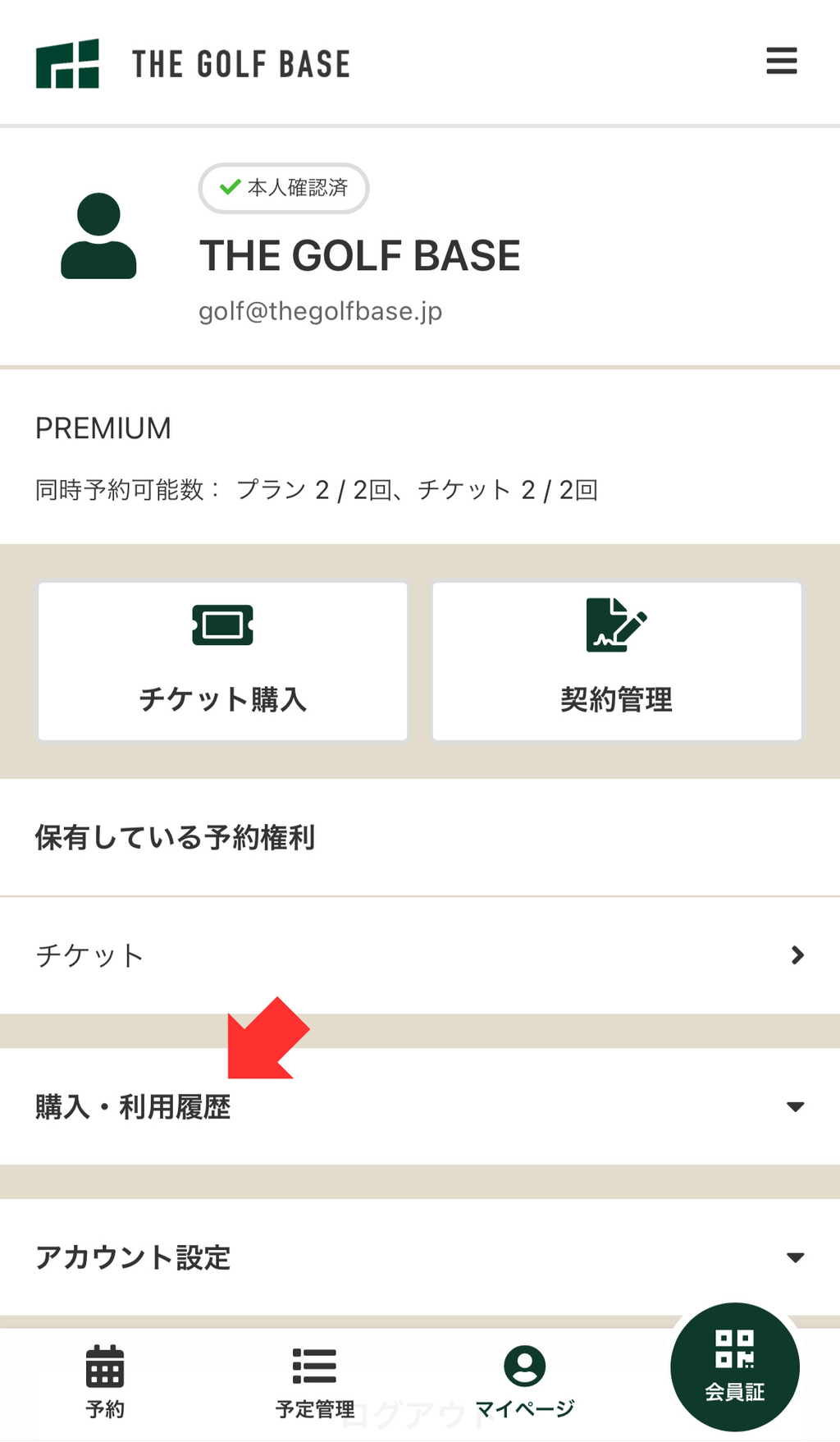
2.購入履歴画面で領収書を発行する項目の[購入明細]をタップします。
3.購入明細を確認し、[領収書を発行する]をタップします。
4.表示される画面で、宛名になる1行目 、2行目の内容を確認、必要に応じて変更します。
領収書発行後、宛名は変更できません。誤りがないかご確認ください。
5.[発行する]をタップします。
6.領収書のPDFファイルが表示され、発行完了です。表示されたPDFファイルを保存、必要に応じて印刷します。
※領収書を再発行する場合は、設定によって再発行スタンプが表示されます
※領収書を再発行する場合は、宛名は初回の発行時の設定から変更することはできません。
領収書は発行しただけではPDFとして保存されません。発行した領収書を表示しているブラウザの保存機能でスマートフォンやPCに保存する必要があります。